Wissenwertes rund um den Online-Service „Meine Reha" Das Serviceportal für Versicherte der BGW
Um „Meine Reha" nutzen zu können, benötigen Sie eine Einladung von der BGW. Diese verschicken wir, wenn voraussichtlich mehr als einzelne Dokumente, Anträge und Nachrichten mit uns ausgetauscht werden.
Erfahren Sie, wie Sie bei der Anmeldung, der 2-Faktor-Authentifizierung und bei der Freischaltung des Portals vorgehen.
1. Registrierung
Voraussetzung zur Nutzung des Portals ist eine Registrierung im Kundenbereich von „Meine BGW". Dazu benötigen Sie nur eine E-Mail-Adresse und ein Passwort.
Video
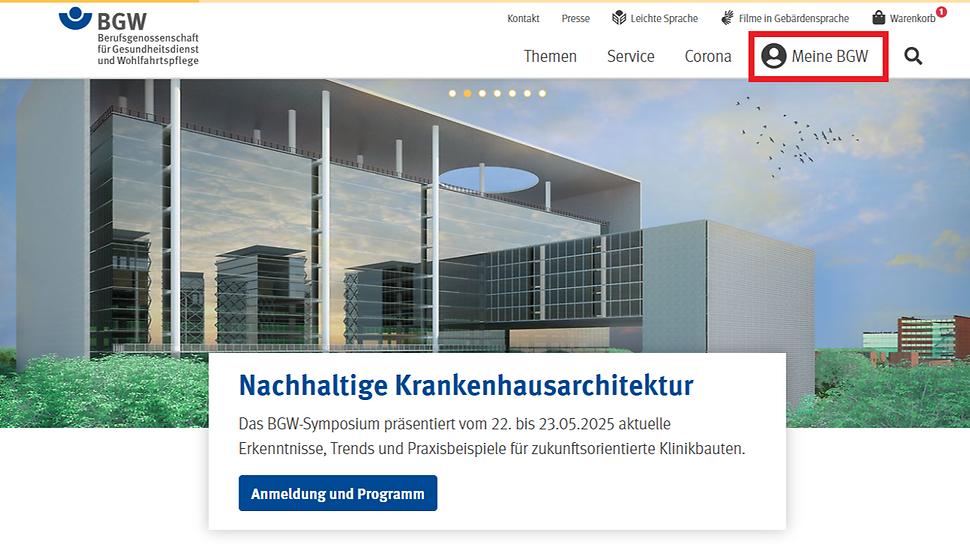
Klicken Sie auf „Meine BGW" oben rechts auf der Webseite und weiter auf „Login/Registrierung".
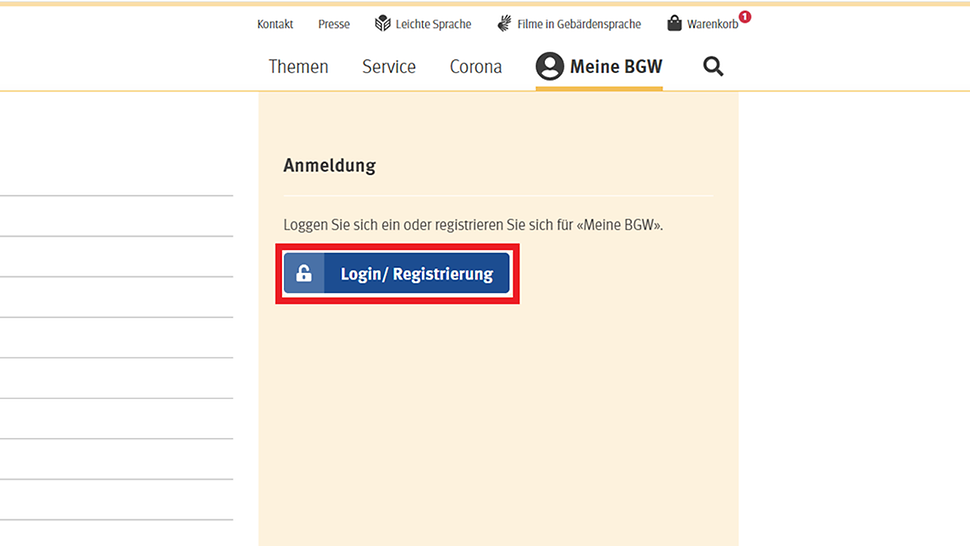
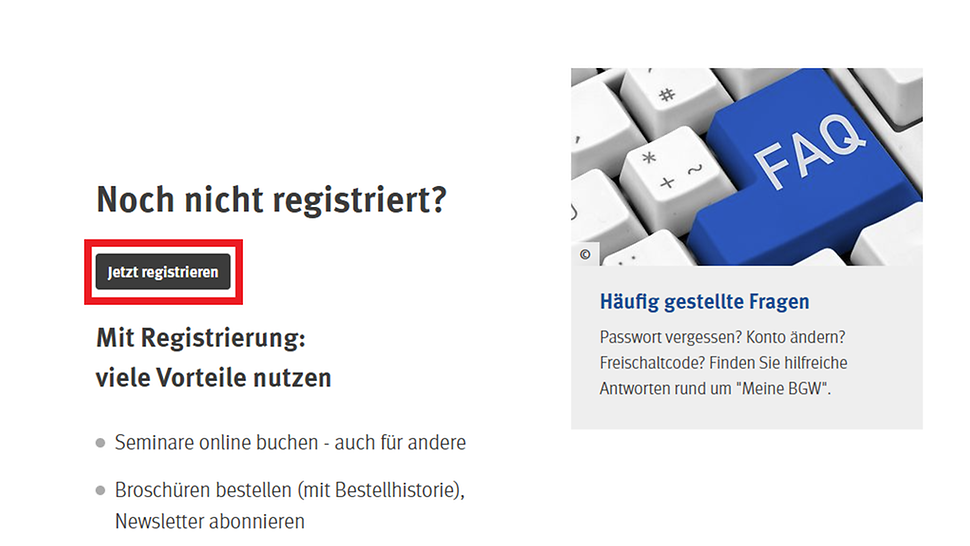
Scrollen Sie auf der Seite nach unten und klicken Sie auf den Button „Jetzt registrieren".
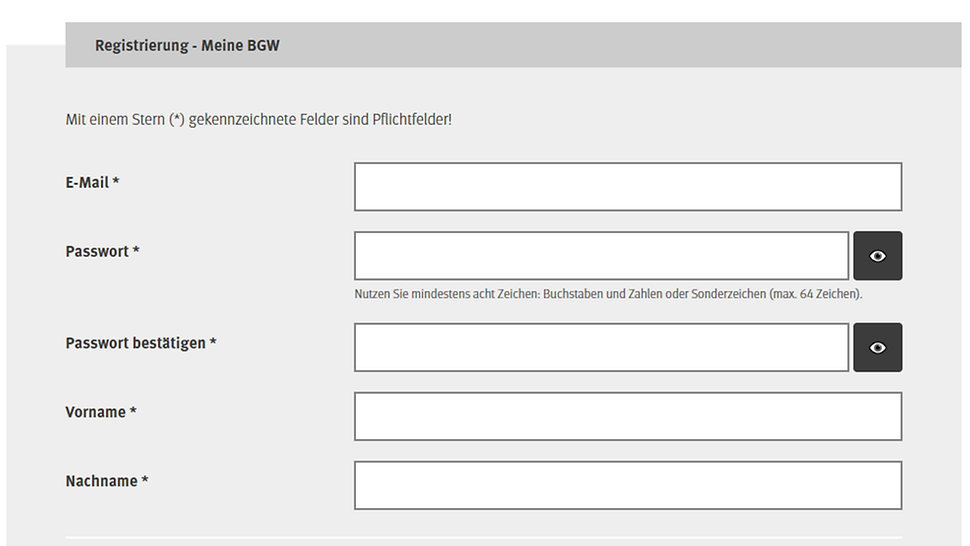
Anschließend füllen Sie bitte das Formular aus und senden es ab.
Die BGW schickt Ihnen eine Bestätigungs-E-Mail, an die von Ihnen eingetragene Adresse.
Hinweis: Die E-Mail könnte sich auch im Junk- oder Spam-Ordner befinden.
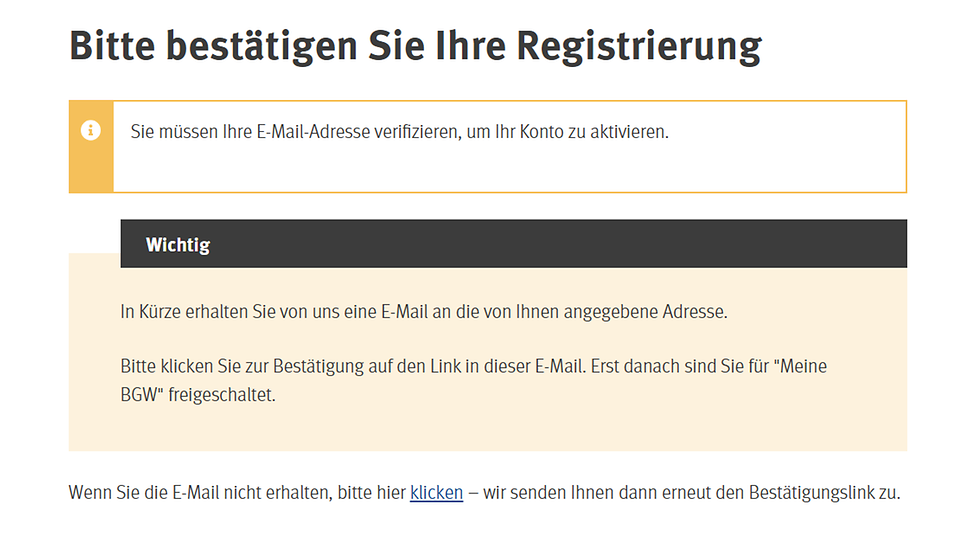
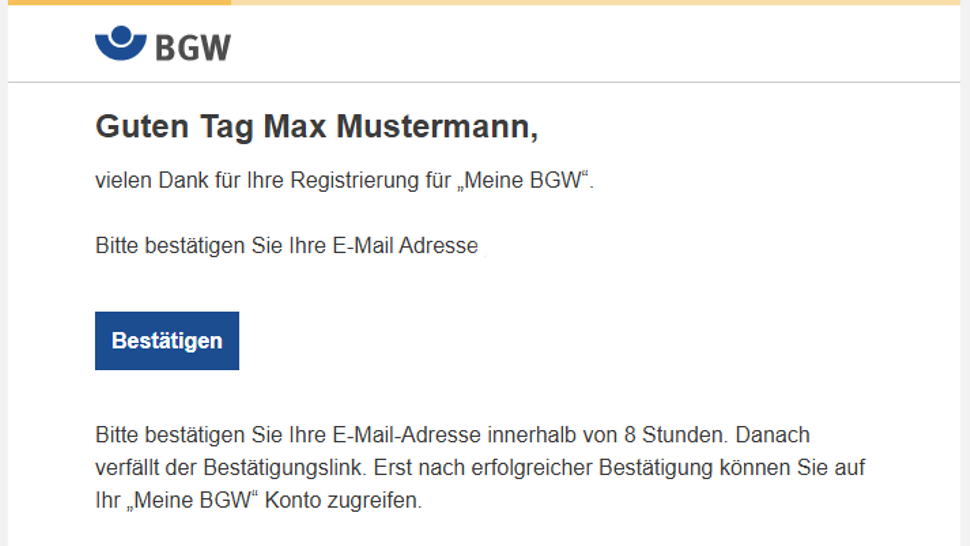
Mit einem Klick auf den Button „Bestätigen“ schließen Sie Ihre Registrierung ab und werden zu „Meine BGW" weitergeleitet.
Unser Videotutorial erklärt Ihnen das Vorgehen Schritt für Schritt.
Videotutorial: So registriere ich mich
2. 2-Faktor-Authentifizierung
Sie haben erfolgreich ein Kundenkonto bei „Meine BGW" erstellt? Dann folgt jetzt die Einrichtung der 2-Faktor-Authentifizierung (2FA). Die 2FA dient der Sicherheit Ihrer Daten und ist unbedingt notwendig, sofern Sie „Meine Reha" nutzen möchten.
2-Faktor-Authentifizierung
Zur Nutzung der Services von Meine Reha und Mein Unternehmen ist eine 2-Faktor-Authentifizierung (2FA) notwendig.
Die 2FA dient der Sicherheit Ihrer Daten und bedeutet, dass beim Start von „Meine BGW“ eine zweistufige Prüfung Ihrer Login-Daten stattfindet. Sie benötigen daher bei jedem Login für „Meine BGW“ Ihre E-Mail-Adresse, Ihr Passwort (wie gewohnt) und zusätzlich einen Zahlencode.
Für den Zahlencode benötigen Sie wiederum eine App auf Ihrem Smartphone oder ein Programm für Computer Ihrer Wahl, das zeitbasierte Zahlencodes erstellt (Time-based One-Time-Password (TOTP-Verfahren). Kostenfreie Apps und Software-Lösungen für die 2-Faktor-Authentifizierung finden Sie im Internet oder in Ihrem App-Store, indem Sie zum Beispiel "TOTP App kostenlos" eingeben.
Kostenfreie Apps werden unter anderem von den unten stehenden Unternehmen angeboten:
Hinweis: Keine dieser kostenfreien Apps verlangt die Hinterlegung Ihrer Konto-, Kreditkarten- oder Paypal-Daten. Bei Fragen oder Problemen mit Ihrer Authentifizierungs-App wenden Sie sich bitte an den jeweiligen Anbieter. Die BGW haftet nicht für Inhalte externer Websites (siehe Impressum).
Bitte achten Sie zudem darauf, dass Sie beim Download einer Authentifizierungs-App nicht ungeprüft vorgeschaltete und gegebenenfalls kostenpflichtige Werbeanzeigen anklicken.
Android:
iOS:
Windows-Desktop:
- KeePassXC
- 2fast – Two Factor Authenticator
- Viele Passwortmanager unterstützen TOTP
macOS:
Videotutorial "App zur 2-Faktor-Authentifizierung installieren"
Videotutorial "So funkioniert die 2-Faktor-Authentifizierung"
Sie haben die App/das Programm für die 2FA auf Ihrem Smartphone/Computer heruntergeladen? Dann kann die Einrichtung beginnen.
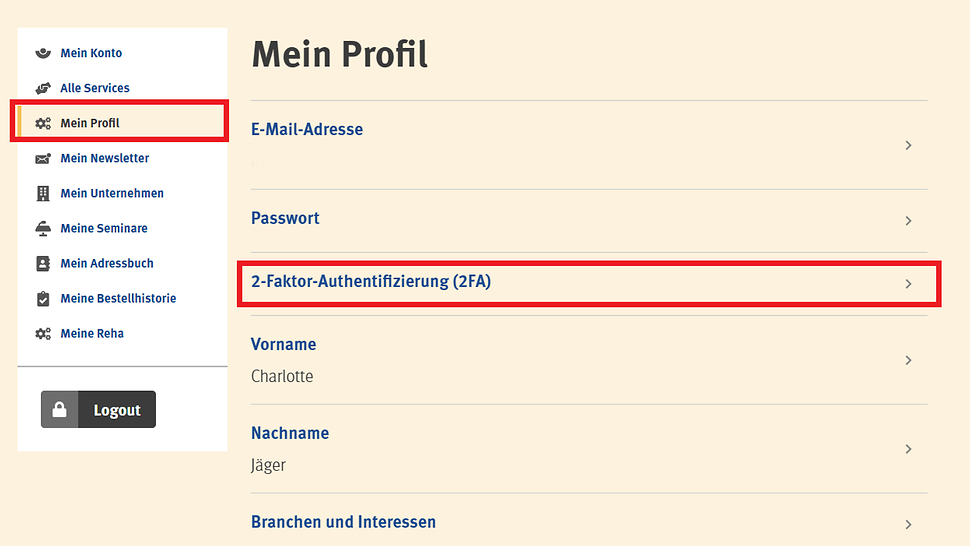
Melden Sie sich bitte in Ihrem „Meine BGW"-Account ein. Anschließend navigieren Sie zu „Mein Profil". Ihnen werden nun zwei Erklärfilme zur Einrichtung der 2FA angeboten. Um die Einrichtung fortzuführen folgen Sie dem Link „Zweiten Faktor hinzufügen".
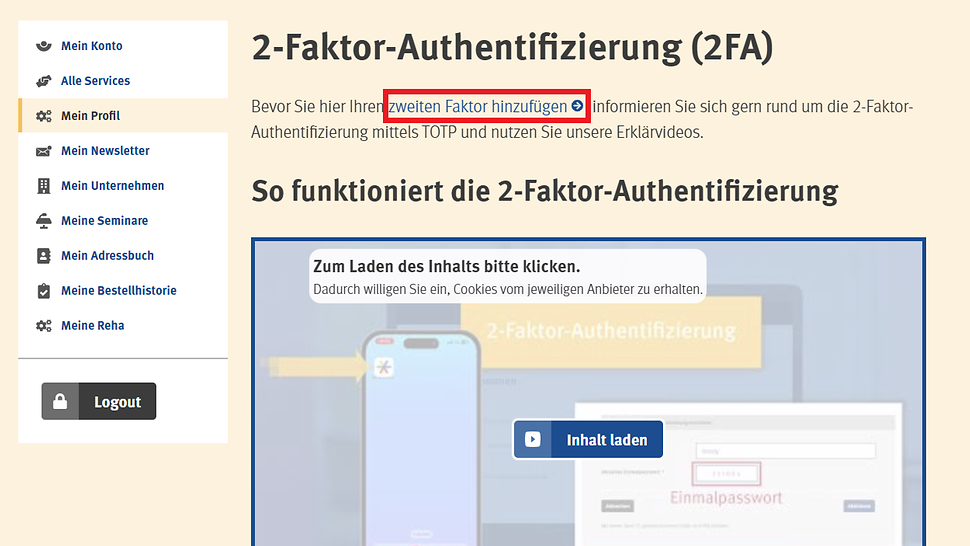
Sie gelangen zu einer Ansicht mit einem QR-Code.
Öffnen Sie nun Ihre heruntergeladene App auf Ihrem Smartphone und scannen Sie den angezeigten QR-Code.
ACHTUNG: Bitte scannen Sie NICHT den QR-Code aus dieser Anleitung.
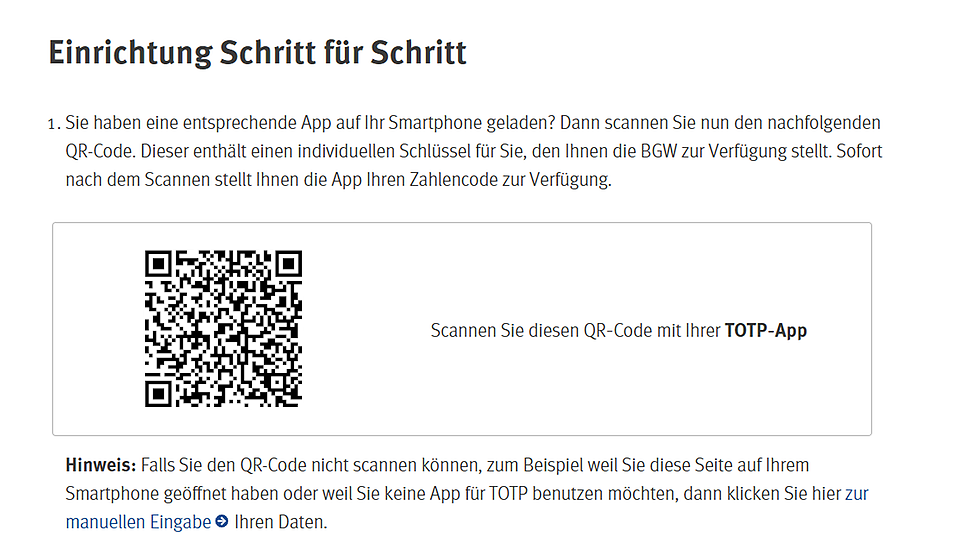
Hinweis: Falls Sie den QR-Code nicht scannen können, zum Beispiel weil Sie diese Seite auf Ihrem Smartphone geöffnet haben oder weil Sie keine App für TOTP benutzen möchten, dann folgende Sie dem Link zur manuellen Eingabe Ihren Daten. Bitte beachten Sie, dass sich diese Anleitung auf das Vorgehen mit einer App bezieht und die manuelle Eingabe nicht weiter dargestellt wird.
Sie haben den QR-Code mit Ihrem Smartphone gescannt? Dann sehen Sie nun in der App auf Ihrem Smartphone einen sechsstelligen Zahlencode, den Sie bitte in das Formular eingetragen. Tragen Sie zudem eine individuelle Bezeichnung ein, so dass Sie Ihren Code zuordnen können.
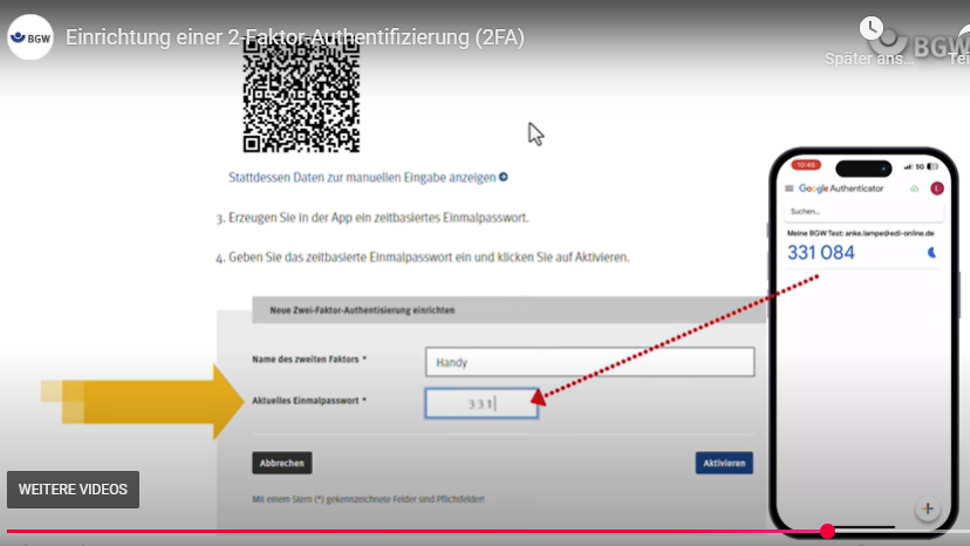
Klicken Sie abschließend auf den Button „Aktivieren".
Sollten Sie die 2FA wieder löschen wollen, dann navigieren Sie zu „Mein Profil" und klicken Sie auf „2-Faktor-Authentifizierung".
Sie müssen zunächst alle Zweiten Faktoren entfernen. Anschließend können Sie die 2FA entfernen. WICHTIG: Bitte beachten Sie, dass dann auch der Zugang zu „Mein Unternehmen" gesperrt wird.
3. Freischaltung von „Meine Reha"
Nun können Sie die Freischaltung digital veranlassen.
Freischaltung "Meine Reha"
Melden Sie sich bei „Meine BGW" an und navigieren Sie in der linken Spalte zu „Meine Reha".
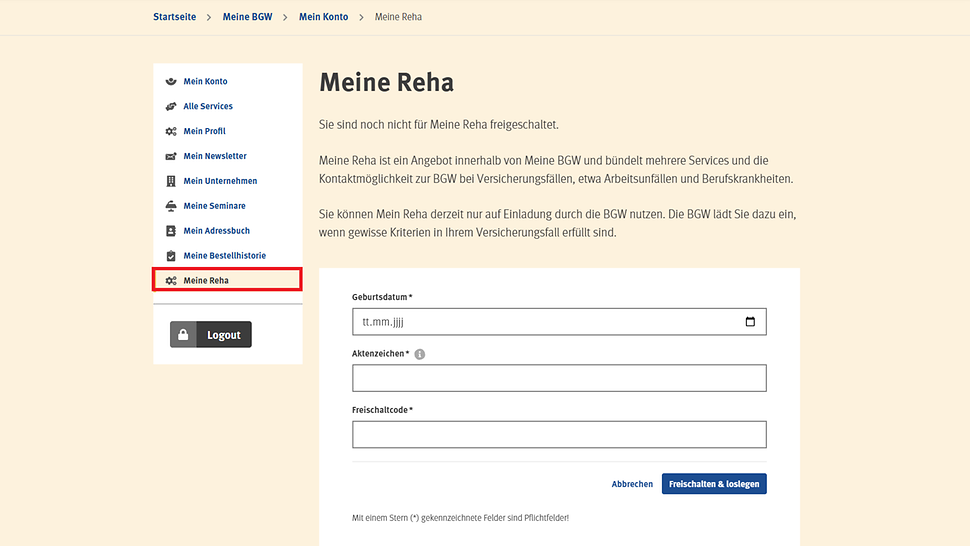
Tragen Sie bitte Ihr Geburtsdatum, die letzten acht Zeichen des aktuellen Aktenzeichens bei der BGW (zum Beispiel CA123456, VA123456) und den Freischaltcode ein. Ihr Aktenzeichen (zum Beispiel 10-10-CA123456, 08-20-VA123456) ist aus Sicherheitsgründen auf dem Schreiben "Ihre Zugangsdaten für Meine Reha" nur gekürzt angegeben. Sie können Ihr vollständiges Aktenzeichen allen Briefen der BGW zu Ihrem aktuellen Versicherungsfall entnehmen.
Mit Klick auf den Button "Freischalten und loslegen" aktivieren Sie Ihren Account.
Willkommen bei "Meine Reha"!
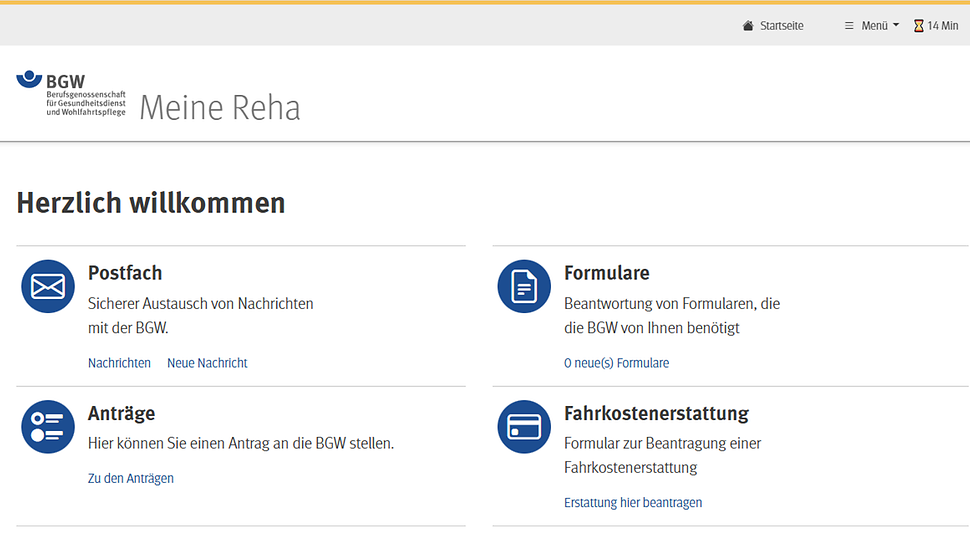
Videotutorial: So nutzen Sie „Meine Reha"
Häufig gestellte Fragen
FAQ "Meine Reha"
Zu Ihrem Start bei "Meine Reha" erhalten Sie Post von der BGW mit Freischalt- und Entsperrcode.
Der Entsperrcode wird benötigt, wenn Sie die 2-Faktor-Authentisierung entfernt haben oder wenn das Passwort von "Meine BGW" zurückgesetzt oder die E-Mail-Adresse geändert wurde.
Die Authentisierung mit der Online-Ausweis-Funktion des Personalausweises oder mit einem Elster-Konto ist derzeit nicht vorgesehen. Es genügt eine 2-Faktor-Authentifizierung.
Loggen Sie sich bei "Meine BGW" ein. Starten Sie "Meine Reha". Wählen Sie dort die Funktion "Freischaltung löschen" aus. In der BGW wird das "Meine Reha"-Konto dann als gelöscht angezeigt.
Sie unternehmen nichts zum Widerruf? Das Nutzerkonto für "Meine Reha" bleibt dann solange bestehen, bis die Nutzungsbedingungen seitens der BGW widerrufen werden. In diesem Fall werden die Daten in "Meine Reha" gelöscht.
Wenn Sie mit der BGW wieder über "Meine Reha" zusammenarbeiten möchten, aber das Konto unter "Meine Reha" gelöscht wurde, benötigen Sie neue Zugangsdaten von der BGW.
Bitte nehmen Sie Kontakt mit uns auf, damit wir Ihnen neue Zugangsdaten zusenden:
Sie erhalten dann Post von uns. Damit sowie mit Ihren Zugangsdaten für Ihr "Meine BGW"-Konto (sofern dies nicht auch gelöscht wurde, sonst bitte neu anlegen) loggen Sie sich unter "Meine BGW" ein. Ihre Zugangsdaten für "Meine BGW" sind: E-Mail-Adresse, Passwort und Einmalpasswort/ 2-Faktor-Authentisierung.
Wählen Sie "Meine Reha" und geben Sie dort Geburtsdatum, Aktenzeichen und Freischaltcode aus dem BGW-Schreiben ein.
Ob die BGW Sie zur Nutzung von "Meine Reha" einlädt, prüft die Sachbearbeitung in Ihrem Reha-Fall und sendet Ihnen gegebenenfalls — per Post — Zugangsdaten und Infos zu diesem Angebot zu.
In unserem Schreiben finden Sie unter anderem einen Freischaltcode.
Zur Authentisierung ist zudem ein zeitbasiertes Einmalkennwort erforderlich.
Videotutorial: So nutzen Sie Meine Reha
"Meine Reha": FAQ und Kontakt
"Meine Reha" funktioniert sowohl auf Computer, Tablet, Smartphone und allen anderen Geräten mit Internetzugang. Betriebssysteme: Windows, MacOS, iOS, Android.
Sie benötigen eine E-Mail-Adresse und eine Postanschrift für schriftliche Unterlagen.
Für die 2-Faktor-Authentisierung benötigen Sie eine von der BGW unabhängige App zum Erzeugen von Einmalpasswörtern. Sie finden entsprechende Apps/ Programme, indem Sie im Internet oder in Ihrem App-Store (Google, Apple usw.) zum Beispiel nach „TOTP App“ suchen.
Sie benötigen neue Zugangsdaten von der BGW.
Bitte nehmen Sie Kontakt mit uns auf, damit wir Ihnen neue Zugangsdaten zusenden:
Sie erhalten dann Post von uns. Damit sowie mit Ihren Zugangsdaten für Ihr "Meine BGW"-Konto (sofern dies nicht gelöscht wurde, sonst bitte neu anlegen) loggen Sie sich unter "Meine BGW" ein. Ihre Zugangsdaten für "Meine BGW" sind: E-Mail-Adresse, Passwort und Einmalpasswort/ 2-Faktor-Authentisierung.
Wählen Sie "Meine Reha" und geben Sie dort Geburtsdatum, Aktenzeichen und Freischaltcode aus dem BGW-Schreiben ein.
Kontakt
Sie haben Fragen zum Themenbereich „Unfall, Berufskrankheit und Rehabilitation"? Dann melden Sie sich gern.
Kontake „Meine Reha"
-
Kontakt: Unfall, Berufskrankheit, Rehabilitation
-
Kontakt: Technische Hilfe „Meine Reha"